このブログを検索

ラベル Unreal Engine 4 の投稿を表示しています。 すべての投稿を表示

2019年12月11日水曜日

【Blue Print】Unreal Engine - FBX読み込み、当たり判定

【Blue Print】FBX読み込み、当たり判定
(2019年12月11日)


■使用ソフト
・Epic Games Launcher
・Unreal Engine 4.23.1


■手順
1.以下を選択して「プロジェクトを作成」
 ・ブループリントのサードパーソン
 ・デスクトップ / コンソール
 ・ハイエンド
 ・スターターコンテンツ無し
 ・保存場所を選択


2.blender等で作成したfbxファイルをコンテンツブラウザにドラッグ&ドロップ

3.特に何も変更せずに「全てインポート」
 ※サイズが小さい場合や大きい場合はImport Uniform Scaleで適度な倍率に変更する

4.閉じるボタンを押す

5.読み込んだFBXファイルをドラッグ&ドロップで配置する

6.トランスフォームで位置や大きさを調整する

7.ビルド後、プレイで確認
 簡易的な当たり判定になっているため、上に乗ると宙に浮いた状態になってしまう

8.コンテンツブラウザのFBXファイルをダブルクリックして編集画面を開き、
 コリジョンのCollision ComplexityをUse Complex Collision As Simpleに変更し、
 保存をして閉じる

9.再度ビルド後、プレイで確認
 形状に合わせた当たり判定になる

10.ファイル→すべて保存

2019年12月7日土曜日

【Blue Print】Unreal Engine - 重力

【Blue Print】Unreal Engine - 重力
(2019年12月7日)


■使用ソフト
・Epic Games Launcher
・Unreal Engine 4.23.1


■手順(前回作成したプロジェクトからの続き)
1.キューブのブループリントをダブルクリックで開く

2.イベントTickより後に接続されているノードを選択してDeleteキーで削除し、
 コンパイルする

3.トランスフォーム位置Zを400に変更し、Physicsの
 Simulate Physicsにチェックを入れる

4.ビルドをし、プレイで確認
 キューブが落下して地面に衝突する

2019年11月29日金曜日

【Blue Print】Unreal Engine - ポイントライト

【Blue Print】Unreal Engine - ポイントライト
(2019年11月29日)


■使用ソフト
・Epic Games Launcher
・Unreal Engine 4.23.1


■手順(前回作成したプロジェクトからの続き)
1.コンテンツブラウザの新規作成からブループリントクラスを選択

2.Actorを選択

3.名前を付ける(例:BP_Light)

4.BP_Lightをダブルクリックして編集画面を開く

5.左上のコンポーネントを追加からPoint Lightを選択

6.PointLightを選択した状態で詳細のトランスフォームの位置Zを50.0にする

7.左上のコンポーネントを追加からBox Collisionを選択

8.Boxを選択した状態で以下の設定をする
  ShapeのBox Extent:Z=50.0
  RenderingのHidden in Game:チェックを外す
  Collisionのコリジョンプリセット:OverlapOnlyPawn

9.コンパイルする

10.イベントグラフを開き、変数Lightingを追加し、Boolean型に設定する

11.コンパイルし、変数Lightingのデフォルト値はfalse(チェックがない状態)にしておく

12.イベントTickから引っ張り、レンダリングのSet Visibility (PointLight)を追加

13.変数LightingとSet VisibilityのNew Visibilityをつなげる

14.コンポーネントのBoxを選択した状態で詳細のイベントのOn Component Begin Overlapの+を選択

15.変数Lightingをセットとして追加し、Lightingにチェックを入れ、On Component Begin Overlapとつなげる

16.コンパイル、保存

17.BP_Lightをドラッグ&ドロップでシーンに配置する
   トランスフォーム位置X=100.0、Y=100.0、Z=25.0に設定

18.ビルドをし、プレイで確認
   ワイヤーフレーム立方体に触れるとポイントライトが点灯する


■参考文献
作れる!学べる!Unreal Engine 4 ゲーム開発入門

2019年11月28日木曜日

【Blue Print】Unreal Engine - キューブの移動2

【Blue Print】Unreal Engine - キューブの移動2
(2019年11月28日)


■使用ソフト
・Epic Games Launcher
・Unreal Engine 4.23.1


■手順(前回作成したプロジェクトからの続き)
1.ブループリント編集画面を開く

2.float型の変数fCountを作る

3.コンパイルしてデフォルト値を0.0のままにしておく

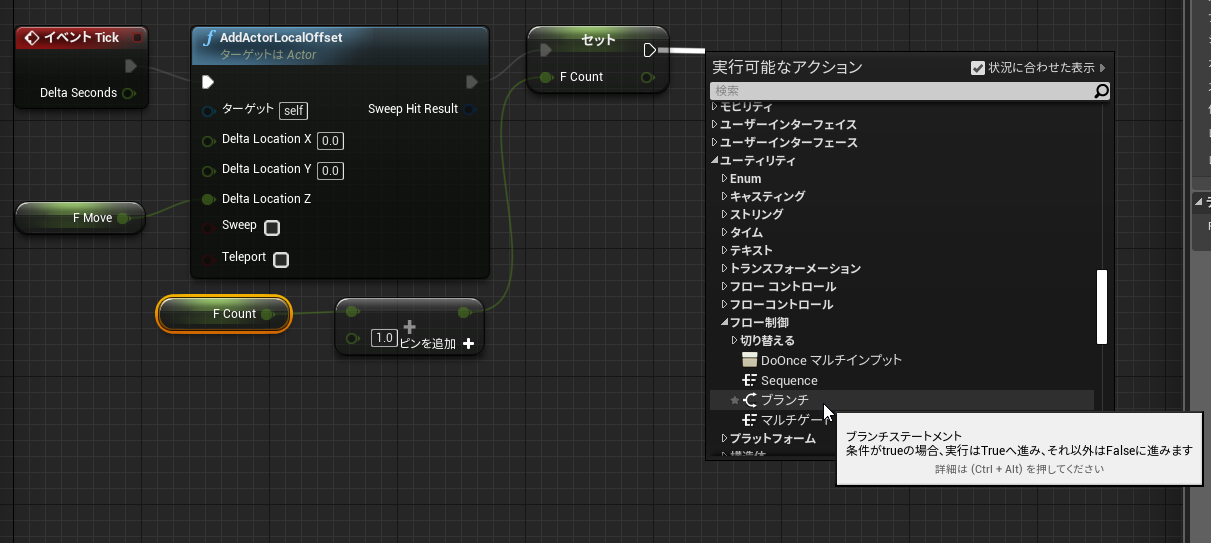
4.変数fCountをドラッグ&ドロップし、Set fCountを選択

5.AddActorLocalOffsetとセットをつなぐ

6.F Countからドラッグ&ドロップし、
  演算→Float→float + floatを選択


7.変数fCountをfloat + floatの上のピンに接続【毎フレーム、fCountに+1.0される】

8.セットからドラッグ&ドロップし、
  ユーティリティ→フロー制御→ブランチを選択

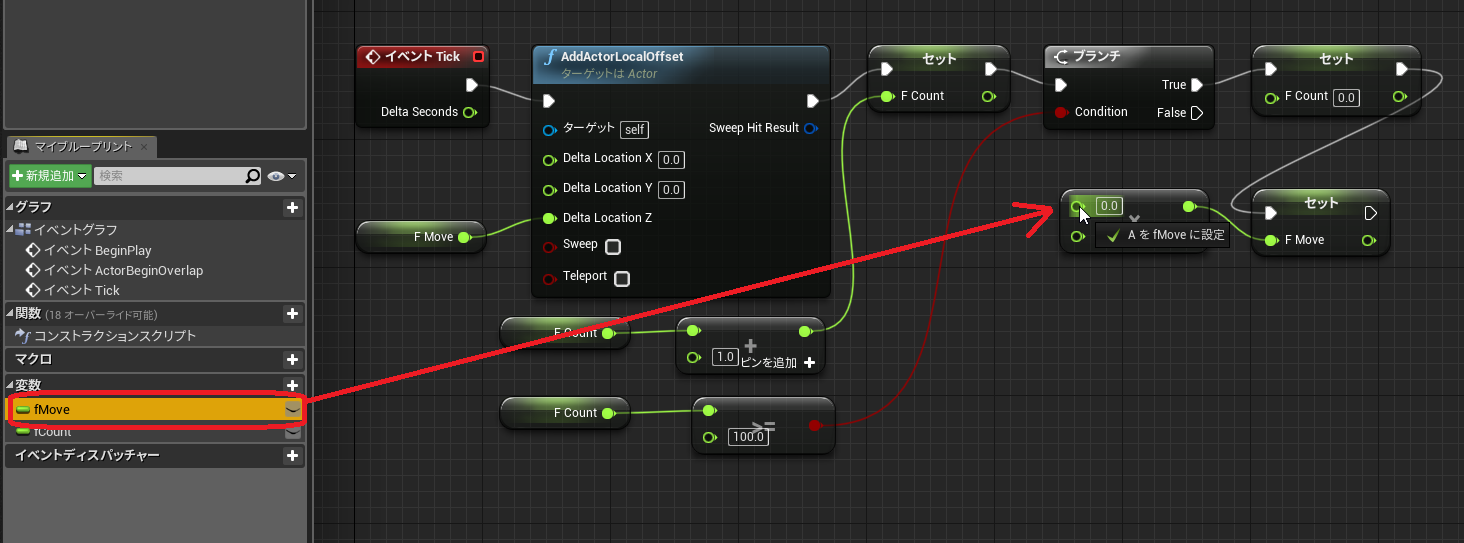
9.ブランチのConditionからドラッグ&ドロップし、
  演算→Float→float >= floatを選択

10.変数fCountをfloat >= floatの上のピンに接続

11.float >= floatの下の値を100.0にする【fCountが100.0になった時の処理】

12.変数fCountをドラッグ&ドロップし、Set fCountを選択

13.ブランチのTrueとセットを接続【fCountが100.0以上になったらfCountを0.0に戻す】

14.変数fMoveをドラッグ&ドロップし、Set fMoveを選択

15.セットとセットを接続

16.F Moveからドラッグ&ドロップし、
  演算→Float→float * floatを選択

17.変数fMoveをfloat * floatの上のピンに接続

18.float * floatの下の値を-1.0にする【fCountが100.0以上になったらfMoveに-1を掛ける】

19.コンパイル→保存

20.ビルド→プレイで確認
   キューブが上下に動く