
(2019年12月14日)
■使用ソフト
・Blender 2.80
■手順
1.最初に表示されるキューブを選択した状態で編集モードに切り替え

2.左側のツールの中からBevel(面取り)を選択

3.キューブを選択してドラッグすると面取りされる
左下に表示されるベベル設定の幅を0.2mに変更する

4.左側のツールの中からLoop Cut(ループカット)を選択

5.キューブを選択して左下に表示されるループカットとスライド設定の
分割数を2にする

6.他の面も同様に分割する

7.面選択を選択する

8.Select Boxを選択する

9.Shiftキーを押しながらサイコロの目になる部分をすべて選択する

10.左側のツールの中からInset Faces(面を差し込む)を選択

11.キューブを選択してドラッグすると面が差し込まれる
左下に表示される面を差し込む設定を以下のとおり変更する
・幅:0.1m
・個別:チェックを入れる(個別の面ごとに差し込みが実行される)

12.左側のツールの中から押し出しを長押しして表示される
押し出し(法線方向)を選択

13.キューブを選択してへこむ方向にドラッグする
左下に表示される「領域を押し出して収縮/膨張」設定の
オフセットを0.1mに変更する

14.モディファイアーを選択

15.モディファイアーを追加→サブディビジョンサーフェス

16.細分化のビューポートを2に変更する
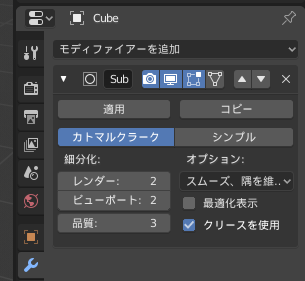
17.マテリアル→+のマテリアルスロットを追加

18.新規

19.ノードを使用

20.ベースカラーを黒(R=0, G=0, B=0)に変更する

21.透過表示に変更する

22.選択→選択の拡大縮小→選択を拡大(現在選択しているサイコロの目の周りの4面が追加選択される)


23.マテリアルの割り当てを選択

24.透過表示を取りやめるとマテリアルが適用されていることが確認できる
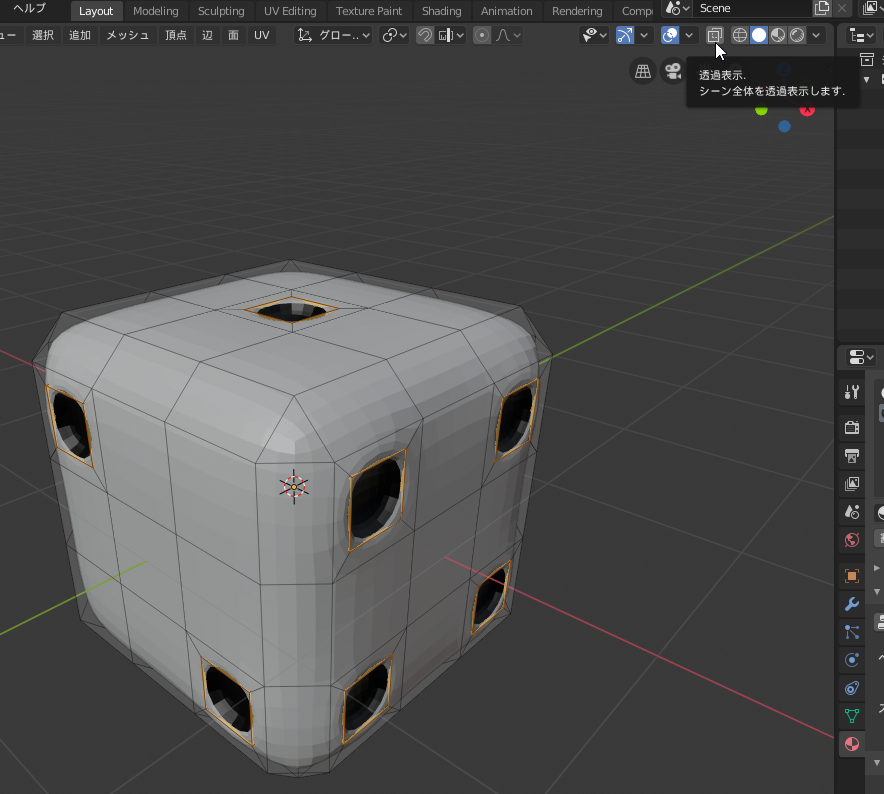
25.再度透過表示に切り替え、サイコロ以外の場所をクリックして全ての選択を解除する
1の目を選択して、選択→選択の拡大縮小→選択を拡大

26.マテリアルスロットを追加→新規→ノードを使用→ベースカラーを赤(R=1, G=0, B=0)
→割り当て→透過表示を取りやめ(1の目だけ赤色に変わる)


27.オブジェクトモードに戻し、モディファイアーのサブディビジョンサーフェスを適用する

28.再度編集モードで確認、保存する

■参考文献
【Blender】サイコロを作る方法


