このブログを検索

ラベル Houdini の投稿を表示しています。 すべての投稿を表示

2019年12月4日水曜日

Houdini - 凹凸のある球体

Houdini - 凹凸のある球体
(2019年12月4日)


■使用ソフト
・Houdini Apprentice 17.5.425


■手順
1.右クリック→Geometry→Geometryの順に選択してgeo1を配置する

2.geo1をダブルクリック

3.右クリック→Primitive→Sphereの順に選択してsphere1を配置する
 ・Primitive TypeをPolygonにする
 ・Frequencyを10にする


4.右クリック→Polygon→Remeshの順に選択してremesh1を配置し、
 sphere1と接続する
 ・Target Edge Lengthを0.03にする
 ・remesh1の一番右のDisplay/Renderを選択する


5.右クリック→Utility→Point Wrangleの順に選択してpointwrangle1を配置し、
 remesh1と接続する

 VEXpressionの中に以下のVEXコードを書く

 コード非公開

6.pointwrangle1の一番右のDisplay/Renderを選択すると、
 凹凸のある球体が表示される


■参考文献
Algorithmic Design with Houdini Houdiniではじめる自然現象のデザイン

2019年12月3日火曜日

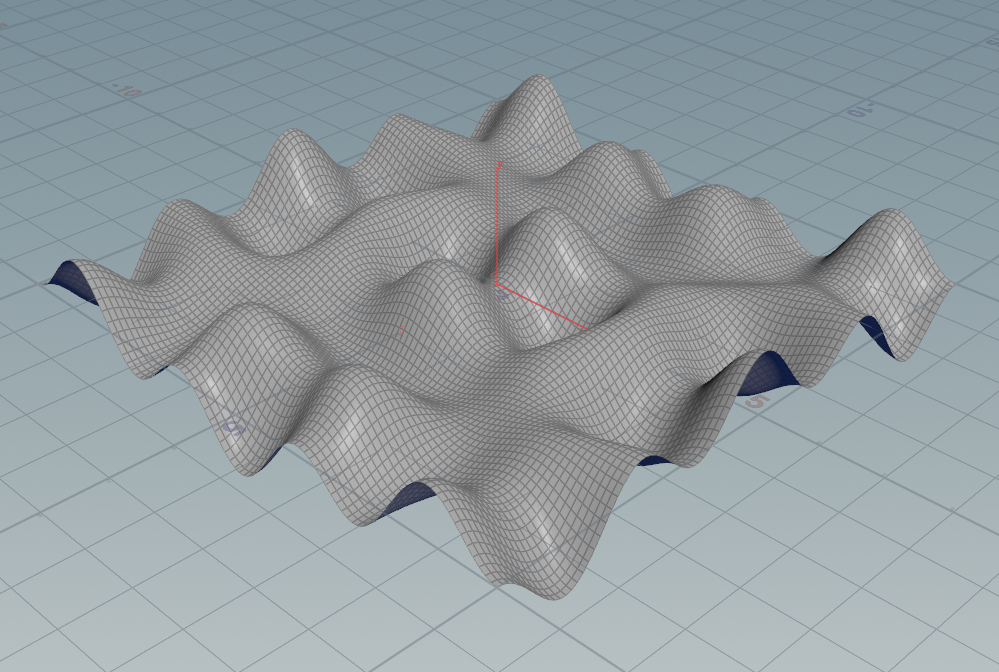
Houdini - クラドニ平面

Houdini - クラドニ平面
(2019年12月3日)


■使用ソフト
・Houdini Apprentice 17.5.425


■手順
1.右クリック→Geometry→Geometryの順に選択してgeo1を配置する

2.geo1をダブルクリック

3.右クリック→Primitive→Gridの順に選択してgrid1を配置する
 ・Rowsを100にする
 ・Columnsを100にする

4.右クリック→Utility→Point Wrangleの順に選択してpointwrangle1を配置し、
 grid1と接続する

 VEXpressionの中に以下のVEXコードを書く

 コード非公開

5.pointwrangle1の一番右のDisplay/Renderを選択すると、
 波打つ平面が表示される


■参考文献
Algorithmic Design with Houdini Houdiniではじめる自然現象のデザイン

2019年12月2日月曜日

Houdini - マンデルバルブ

Houdini - マンデルバルブ
(2019年12月2日)


■使用ソフト
・Houdini Apprentice 17.5.425


■手順
1.右下のエリアを右クリック→Geometry→Geometryの順に選択して
 配置する

2.geo1をダブルクリック

3.右クリック→Volume→Volumeの順に選択してvolume1を配置する
 ・Nameをdensityにする
 ・Sizeを3、3、3にする
 ・Uniform Sampling Divsを200にする


4.右クリック→Volume→Volume Wrangleの順に選択してvolumewrangle1を配置し、
 volume1と接続する

 VEXpressionの中に以下のVEXコードを書く

 コード非公開

5.volumewrangle1の一番右のDisplay/Renderを選択すると、
 マンデルバルブ形状の霧のようなものが表示される


6.右クリック→VDB→Convert VDBの順に選択してconvertvdb1を配置し、
 volumewrangle1と接続する
 ・Convert ToをVDBにする
 ・VDB ClassをConvert Fog to SDFにする
 convertvdb1の一番右のDisplay/Renderを選択すると、
 SDFという形状に変化する


7.右クリック→VDB→VDB Smooth SDFの順に選択してvdbsmoothsdf1を配置し、
 convertvdb1と接続する
 ・Iterationsを1にする
 vdbsmoothsdf1の一番右のDisplay/Renderを選択すると、
 SDFが少しなめらかになる


8.右クリック→VDB→Convert VDBの順に選択してconvertvdb2を配置し、
 vdbsmoothsdf1と接続する
 ・Convert ToをPolygonsにする
 convertvdb2の一番右のDisplay/Renderを選択すると、
 ポリゴン形状のマンデルバルブに変わる


※3のvolume1のUniform Sampling Divsを1000に変更すると
 作成に時間はかかるが以下のように緻密なマンデルバルブ形状になる


■参考文献
Algorithmic Design with Houdini Houdiniではじめる自然現象のデザイン

2019年12月1日日曜日

Houdini - ボロノイ分割

Houdini - ボロノイ分割
(2019年12月1日)


■使用ソフト
・Houdini Apprentice 17.5.425


■手順
1.右クリック→Geometry→Geometryの順に選択してgeo1を配置する

2.geo1をダブルクリック

3.右クリック→Primitive→Boxの順に選択してbox1を配置する

 キューブが表示される

4.右クリック→Volume→IsoOffsetの順に選択してisooffset1を配置し、
 box1と接続する
 ・Uniform Sampling Divs(ボリュームの解像度)を50にする
 ・isooffset1の一番右のDisplay/Renderを選択する

 ボリュームで表示される

5.右クリック→Particle→Scatterの順に選択してscatter1を配置し、
 isooffset1と接続する
 ・Force Total Count(分割数)を40にする
 ・scatter1の一番右のDisplay/Renderを選択する

 キューブ内に点が配置される

6.右クリック→Polygon→Voronoi Fractureの順に選択してvoronoifracture1を配置し、
 左側をbox1、右側とscatter1と接続する
 ・voronoifracture1の一番右のDisplay/Renderを選択する

 キューブが分割される

7.右クリック→Utility→Exploded Viewの順に選択してexplodedview1を配置し、
 voronoifracture1の左側と接続する
 ・explodedview1の一番右のDisplay/Renderを選択する

 分割した破片がスペースを空けて配置される


■参考文献
Houdini ビジュアルエフェクトの教科書